ตรวจเสียงจากต้นทางถึงหูฟัง
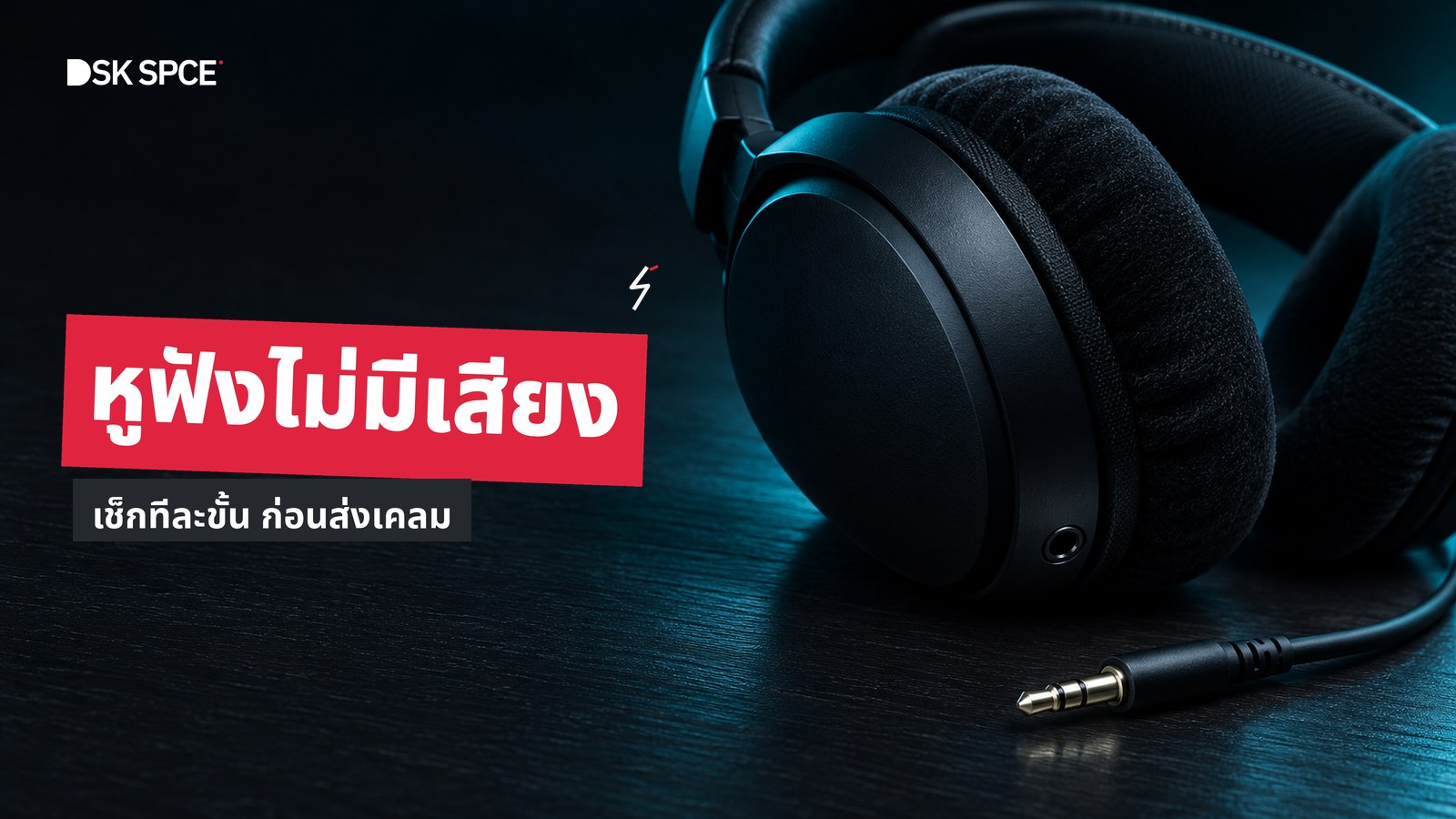
เริ่มจากเพิ่มเสียงในแอปและระบบ ตรวจว่าปุ่ม mute ไม่เปิด และเลือกหูฟังเป็นอุปกรณ์เสียงขาออก ลองเล่นเสียงจากอีกแอปเพื่อแยกว่าปัญหาอยู่ที่ไฟล์หรือทั้งเครื่อง
หูฟังมีสายให้เสียบหัวต่อให้สุดและลองพอร์ตอื่น; หูฟังไร้สายให้เช็กแบตเตอรี่และสถานะเชื่อมต่อ รวมถึงตัดการเชื่อมต่อจากโทรศัพท์หรืออุปกรณ์อื่นที่อาจแย่งรับเสียง
ทดสอบทีละชิ้นเพื่อหาต้นเหตุ
ลองหูฟังกับอุปกรณ์อีกเครื่อง และลองหูฟังตัวอื่นกับเครื่องเดิม ถ้าเสียงข้างเดียว ให้ตรวจ balance ซ้ายขวาและเสียบหัวต่อใหม่ หากใช้ Bluetooth ให้ลบการจับคู่แล้วเชื่อมต่อใหม่ตามคู่มือ
ถ้าเสียงขาดเมื่อขยับสาย อย่าบิดหรือดึงสายเพื่อฝืนใช้งาน เพราะอาจทำให้ขั้วเสียหายเพิ่ม ให้หยุดใช้สายหรือพอร์ตที่มีปัญหาและตรวจเงื่อนไขประกัน
สลับหูฟังหรืออุปกรณ์ทีละชิ้น เพื่อดูว่าปัญหาตามหูฟังหรือตามเครื่อง
ระวังระดับเสียง
ทดสอบด้วยระดับเสียงต่ำก่อนค่อยเพิ่ม หากมีเสียงแตกหรือดังผิดปกติให้หยุดเล่นทันที อย่าฟังเสียงดังต่อเนื่องเพื่อทดสอบอาการ
ถ้าไม่ได้ยินเฉพาะในแอปประชุม
เปิดการตั้งค่าเสียงในแอปและเลือกหูฟังในช่องลำโพงหรืออุปกรณ์ขาออก เพราะบางแอปจำอุปกรณ์แยกจากระบบ จากนั้นใช้ปุ่มทดสอบเสียงของแอปโดยเริ่มที่ระดับเสียงต่ำ
ตรวจการตั้งค่าเสียงในคอมพิวเตอร์
บน Windows เปิดการตั้งค่าเสียงแล้วดูว่าหูฟังอยู่ในรายการอุปกรณ์เอาต์พุตและไม่ถูกปิดใช้งาน บน macOS ตรวจที่การตั้งค่าเสียงในส่วนเอาต์พุต ลองสลับไปใช้ลำโพงแล้วสลับกลับมาที่หูฟังเพื่อรีเฟรชการเชื่อมต่อ หากติดตั้งโปรแกรมปรับเสียงเพิ่ม ให้ปิดชั่วคราวเพื่อตัดตัวแปรออกก่อน
อาการที่พบบ่อยตามชนิดหูฟัง
หูฟังแจ็ก 3.5 มม.: เครื่องบางรุ่นแยกช่องหูฟังกับไมค์ ถ้าหูฟังเป็นแบบปลั๊กเดียวที่มีไมค์ ให้ตรวจว่าเลือกชนิดอุปกรณ์ถูกต้อง และลองอะแดปเตอร์แปลงหากเครื่องมีเฉพาะพอร์ต USB-C
หูฟัง USB: ลองเสียบพอร์ตอื่นโดยตรงกับเครื่อง แล้วดูว่าระบบขึ้นเป็นอุปกรณ์เสียง USB หรือไม่
หูฟัง Bluetooth: เหลือการเชื่อมต่อเพียงเครื่องเดียวระหว่างทดสอบ เพราะบางรุ่นย้ายเสียงไปอุปกรณ์ล่าสุดที่เชื่อมอยู่โดยอัตโนมัติ
เมื่อทำตามแล้วยังไม่ดีขึ้น
อัปเดตระบบและไดรเวอร์เสียงจากแหล่งทางการ แล้วรีสตาร์ตเครื่อง ลองหูฟังกับอีกอุปกรณ์เพื่อยืนยัน ถ้าหูฟังเงียบกับทุกเครื่อง ให้ติดต่อศูนย์บริการหรือร้านที่ซื้อ ไม่ควรแกะตัวหูฟังเอง และควรเก็บใบเสร็จหรือบัตรรับประกันไว้เมื่อส่งตรวจ