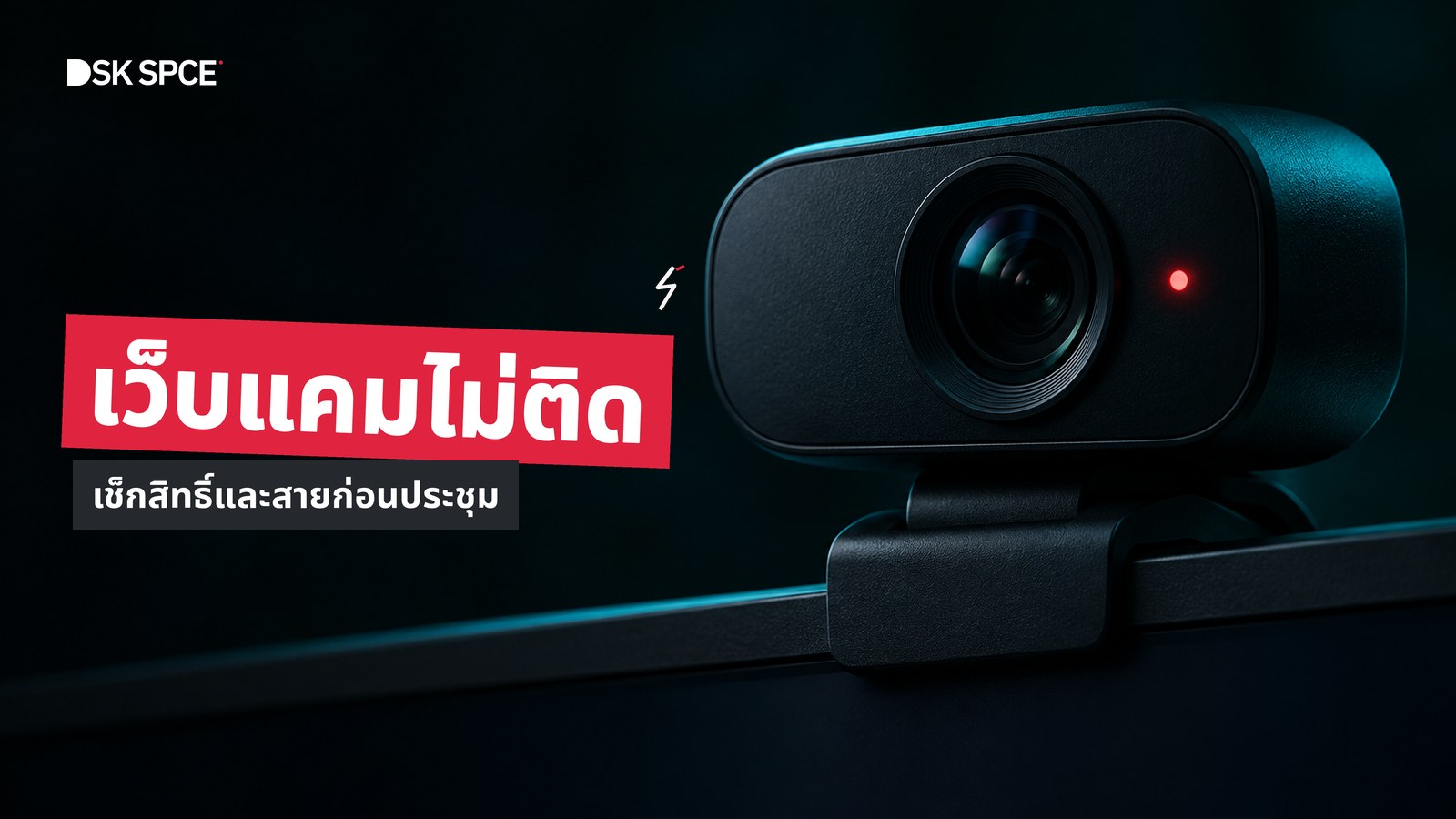
เช็กการเชื่อมต่อและแอปที่กำลังใช้กล้อง
ปิดแอปประชุมอื่นที่อาจเปิดกล้องอยู่ แล้วถอดเสียบ webcam ใหม่โดยตรงกับพอร์ตเครื่อง หากใช้ USB hub ให้ลองพอร์ตเครื่องก่อน ตรวจว่ามีฝาปิดเลนส์หรือสวิตช์ privacy เปิดอยู่หรือไม่
เปิดหน้าตั้งค่ากล้องของระบบเพื่อดูว่ามีภาพหรือไม่ ถ้ามีภาพในระบบแต่ไม่มีในแอป ให้เลือกชื่อกล้องที่ถูกต้องในเมนูวิดีโอของแอปและตรวจการตั้งค่าประชุม
ตรวจสาย พอร์ต และฝาปิดเลนส์ก่อนเปิดแอปประชุม
ตรวจสิทธิ์และการเลือกกล้อง
อนุญาตการเข้าถึงกล้องให้แอปหรือเบราว์เซอร์ที่ใช้งาน แล้วปิดเปิดแอปใหม่หลังเปลี่ยนสิทธิ์ ตรวจให้แน่ใจว่าไม่ได้เลือกกล้องเสมือนหรือกล้องของจออีกตัว
ลองรีสตาร์ตเครื่องเมื่อปิดแอปทั้งหมดแล้ว หากเพิ่งอัปเดตระบบหรือไดรเวอร์ ให้ตรวจหน้าสนับสนุนของผู้ผลิตกล้องก่อนติดตั้งไดรเวอร์จากแหล่งอื่น
รักษาความเป็นส่วนตัวระหว่างทดสอบ
ใช้หน้าพรีวิวส่วนตัวแทนการเริ่มประชุมจริง และตรวจฉากหลังกับกรอบภาพก่อนเปิดกล้องให้ผู้อื่นเห็น หากเลนส์มีรอยหรือเครื่องร้อนผิดปกติ ให้หยุดใช้และติดต่อศูนย์บริการ
ถ้าใช้กล้องผ่านเบราว์เซอร์
ตรวจสิทธิ์กล้องทั้งในระบบและในการตั้งค่าของเว็บไซต์ที่ใช้ประชุม เลือกกล้องในหน้าเว็บ แล้วโหลดหน้าใหม่หรือเปิดเบราว์เซอร์อีกครั้งหากยังไม่เห็นภาพ
ตรวจกล้องในระบบก่อนเข้าแอป
บน Windows เปิดการตั้งค่าความเป็นส่วนตัวของกล้องและเปิดให้แอปเข้าถึงกล้องได้ บน macOS ตรวจที่การตั้งค่าความเป็นส่วนตัวในส่วนกล้อง แล้วติ๊กแอปหรือเบราว์เซอร์ที่ใช้ประชุม หลังเปลี่ยนสิทธิ์ต้องปิดแอปแล้วเปิดใหม่ มิฉะนั้นอาจยังไม่เห็นผล
ภาพมืด เบลอ หรือกระตุก
ถ้ากล้องขึ้นแต่ภาพมืด ให้เพิ่มแสงจากด้านหน้าและหลีกเลี่ยงแสงจ้าด้านหลัง เช็ดเลนส์ด้วยผ้านุ่มแห้ง ถ้าภาพกระตุก ให้ปิดแอปหนักอื่น ลดความละเอียดวิดีโอในแอปประชุม และเสียบสายกล้องกับพอร์ต USB ที่รองรับความเร็วเพียงพอ
เมื่อทุกอย่างปกติแต่ยังไม่ขึ้นภาพ
ลองกล้องกับเครื่องอื่นหรือแอปอื่น หากใช้งานได้ แสดงว่าปัญหาอยู่ที่ระบบหรือการตั้งค่าเครื่องเดิม ถ้ากล้องไม่ขึ้นกับทุกเครื่อง ให้เปลี่ยนสายหรือติดต่อศูนย์บริการ ก่อนประชุมสำคัญควรทดสอบกล้องล่วงหน้าอย่างน้อยหนึ่งครั้ง